কিভাবে ব্লগার এ .ga, .cf, .ml, .tk, .co.cc ডোমেইন সেট আপ বা রিডাইরেক্ট করবেন ?
নতুন ইউটিউব চ্যনেল লিংক সাবস্ক্রাইব করার অনুরোধ রইল।
আপনি কি ব্লগার.কম এর মাধ্যমে আপনার ব্লগ পাবলিশ করছেন ?
আপনার কি মনে হচ্ছে ব্লগার এর এ লম্বা ডোমেইন নেম (ex: your-webname.blogspot.com) আপনার সাইট রেপুটেশন এর জন্য খারাপ ?
যদি আপনার উত্তর হ্যা হয়। তাহলে আপনি ঠিক জায়গায় ই এসেছেন। আমার এ টিউনটি পড়ুন। এ টিউটোরিয়াল টির মাধ্যমে আপনি কোন টাকা ছাড়াই .ga, .cf, .ml, .tk, .co.cc ডোমেইন ফ্রী তে আপনার ব্লগার এ কনফিগার করতে পারবেন।
আরও কিছু টিউনঃ
কেন সাইট এর জন্য কাস্টম ডোমেইন দরকারঃ
গুগল বাদে কোন সার্চইঞ্জিন ই blogspot.com এর ডোমেইন যথাযথ ভাবে লিস্টিং দেবেনা। এবং সোশ্যাল সাইটগুলোও টপ লেভেল ডোমেইন এর কাছে blogspot.com ট্যাগ কে গুরুত্ব দেয়না।এক্ষেত্রে ব্যাক লিংক ও পাওয়া যায়না। আরও একটি কথা blogspot.com ডোমেইন চায়নাসহ কিছু ইন্টারনেট সার্ভিস প্রোভাইডার কর্তৃক ব্লকড।
তাই আমি স্টেপ By স্টেপ ইন্সট্রাকশন দিয়ে দিচ্ছি যেভাবে Freenom.com এর মাধ্যমে ফ্রী তে .ga, .tk, .cf, .ml, co.cc ডোমেইন নেয়া যায়।
ফ্রীনম কাস্টম ডোমেইন সেট আপ ইন্সট্রাকশনঃ
রেজিস্টার Freenom ডোমেইন
স্টেপ ১
Freenom.com এ যান আপনার পছন্দের ডোমেইন এর নাম লিখুন এবার Go বাটন এ ক্লিক করুন। ডোমেইন এভেইলেবল হলে আপনাকে পরবর্তী স্টেপ এ রিডাইরেক্ট করা হবে।
Freenom.com এ যান আপনার পছন্দের ডোমেইন এর নাম লিখুন এবার Go বাটন এ ক্লিক করুন। ডোমেইন এভেইলেবল হলে আপনাকে পরবর্তী স্টেপ এ রিডাইরেক্ট করা হবে।

এখন আপনার blogspot URL এবং রেজিস্ট্রেশন এর সময় ১২ মাস দিন। এখন ফ্রীনম এ সাইন আপ করুন। থেকে ভেরিফাই এখন ইমেইল করে একাউন্ট এক্টিভ করুন।

Freenom সেটিংস অন ব্লগারঃ
স্টেপ ২
আপনার ব্লগার একাউন্ট এ লগইন করুন।
আপনার ব্লগার একাউন্ট এ লগইন করুন।

সেটিংস > পাবলিশিং অপশন এ যান। এখন Setup a 3rd party domain এ ক্লিক করুন।

এখন বক্সে আপনার ডোমেইন নেম (ex: http://www.yournameweb.cf) লিখুন। এখন আপনাকে আপনার ডোমেইন এর Ownership ভেরিফাই করতে হবে CNAME রেকর্ড ইন্টারিং এর মাধ্যমে।
আপনার ডোমেইন নেম Enter করার পর সেইভ বাটন এ ক্লিক করুন। এখন আপনি একটি Error সাইন দেখতে পাবেন দুটি CNAME রেকর্ড সহ ডিটেইলস ইনস্ট্রাকশনস।
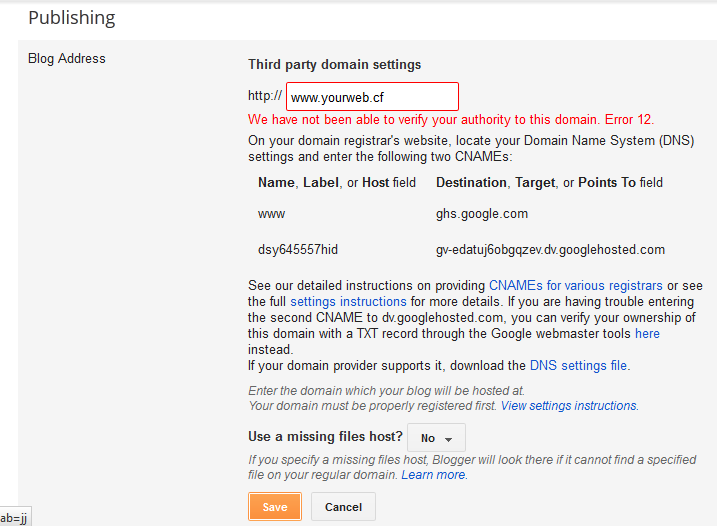
ভয় পাবেন না। এটি শুধুমাত্র একটি ইন্সট্রাকশন মাত্র আপনার ডোমেইন সেট আপ এর জন্য।ডিএনএস কনফিগারেশন ইন ফ্রীনম (Freenom);
স্টেপ ৩
এখন আপনার Freenom একাউন্ট এ লগইন করুন। ডোমেইন সেকশন থেকে My Domains এ যান। এতে আপনার সবগুলো ডোমেইন এর লিস্ট দেয়া আছে। এখন যে ডোমেইন টি blogger এ ইনপুট করেছিলেন সেটির Manage Domain এ ক্লিক করুন।

- এখন Management Tools > NameServers এ যান।

- Use Default Name Servers এ টিক করুন > Change NameServers.

- এবার Manage Freenom DNS অপশন এ যান DNS কনফিগার করার জন্য।
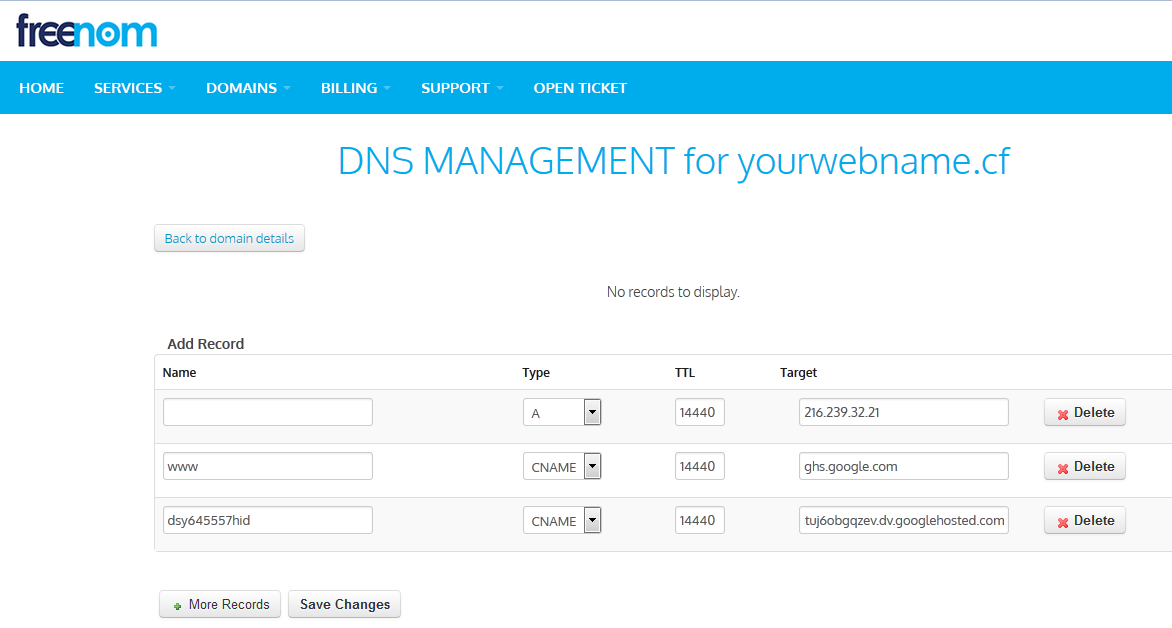
বিঃদ্রঃ এতে ১ম লাইন এ উপরের ছবির মতো A এবং 216.239.32.21 সেলেক্ট করুন। ২য়
এবং ৩য় লাইন এর জন্য ব্লগার এর সেই Error (স্টেপ ২ ইন্সট্রাকশন ৩) এর দেয়া CNAME রেকর্ডস গুলো Enter করুন।
- পরের স্টেপ এ যাবার আগে ৩০ মিনিট অথবা ১ ঘন্টা অপেক্ষা করুন। (তবে বেশিরভাগ ক্ষেত্রেই ২ বা ৩ মিনিট এর বেশি সময় লাগেনা। তারপর Save বাটন এ ক্লিক করুন।
কাস্টম ডোমেইন সেভ করুন এবার ব্লগার এঃ
স্টেপ ৪এখন আবার ব্লগার এ ডোমেইন সেটিংস এ যান তারপর Redirect yourwebname.cf to http://www.yourwebname.cf এ অপশন টিতে
 টিক দিন।
যদি কোন স্টেপ এ সমস্যার সম্মুখীন হন তাহলে দ্বিধা ছাড়াই জানাতে পারেন। তাই টিউমেন্ট করুন এবং আমাকে আপনার সাহায্য করার সুযোগ দিন।
Tags: how to park .tk to blogger, how to transfer .tk .ga .cf .ga to blogger, how to redirect freenom domain to blogger.
 আপনার whois ইনফো দেখতে না পেলে অনেক প্রতিষ্ঠান আপনার সাথে ডিল করবেনা বা করতে চায়না। তারা মনে করে যেহেতু আপনার ইনফো লুকিয়ে রাখা হয়েছে তার মানে আপনি আপনার পরিচয় গোপন রাখতে চান। সেখানে সন্দেহ ঢুকে যায়। এই টপিক টা অনুসরণ করতে পারেন আপনার হাতের ডোমেইনটাকে সুরক্ষিত রাখতে। কিছু জিনিস খেয়াল করলে অনেক কিছু নিজেই করতে পারবেন। আপনি যখন কোথাও ডোমেইন রেজিস্ট্রেশন এর অর্ডার করবেন তখন দেখবেন যে ইমেইল দিয়ে আপনি অ্যাকাউন্ট রেজিস্ট্রেশন করেছেন ঠিক ঐ ইমেইল ই আপনার ডোমেইন এর ইনফোতে সেট হয়েছে।


No Comments Yet
Add your comment